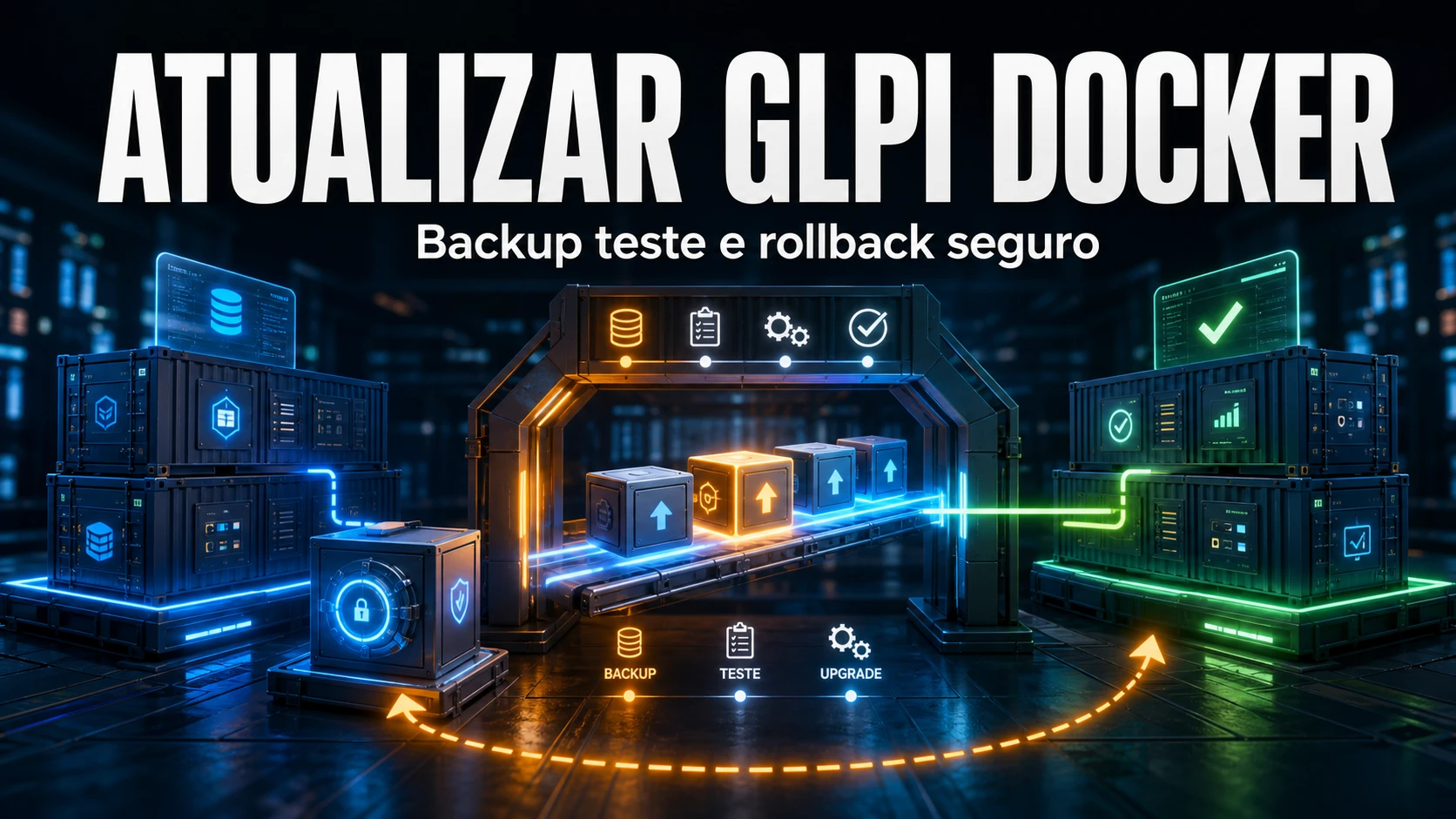
Atualizar o GLPI no Docker é mais seguro e rápido que no bare metal – basta mudar a tag da imagem e rodar a migração. Mas backup antes é inegociável.
Pré-requisitos
- Backup completo do banco e volumes (veja guia de backup)
- Verificar compatibilidade de plugins com a nova versão
- Testar em ambiente de homologação primeiro
Passo a passo
1. Backup
docker exec glpi-db mysqldump -u glpi -pSENHA glpi | gzip > /backup/pre-update.sql.gz
tar -czf /backup/pre-update-volumes.tar.gz /opt/glpi/
2. Parar containers
docker compose down3. Atualizar imagem
No docker-compose.yml, altere a tag:
# De:
image: glpi/glpi:10.0.17
# Para:
image: glpi/glpi:11.0
4. Subir com nova versão
docker compose up -d5. Executar migração do banco
docker exec -it glpi-app php bin/console db:update --no-interaction6. Limpar cache
docker exec -it glpi-app php bin/console cache:clear7. Verificar
Acesse o GLPI, verifique a versão em Configuração > Geral e teste as funcionalidades principais.
Rollback
Se algo der errado:
docker compose down
# Restaurar banco
gunzip < /backup/pre-update.sql.gz | docker exec -i glpi-db mysql -u root -pSENHA glpi
# Voltar imagem anterior no docker-compose.yml
docker compose up -d